
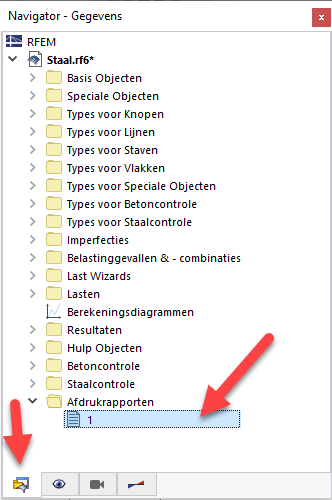
De staalcontrolegegevens kunnen worden toegevoegd aan het afdrukrapport dat is gemaakt in Deel 1. Om dit document te openen, dubbelklikt u op het onderdeel 1 in de categorie Afdrukrapporten van de ‘Navigator – Gegevens’.
In het Afdrukrapport opent u de ‘Rapportmanager’ door op de knop op de werkbalk te klikken (tweede van rechts). U kunt ook ‘Afdrukrapport Bewerken’ selecteren in het menu Bewerken .

Activeer de rapport onderdeel map staalcontrole om de ontwerpgegevens op te nemen. Klik vervolgens op [Bewaar en Toon].
Hoofdstuk 13 van het afdrukrapport bevat de standaardgegevens van het staalontwerp.
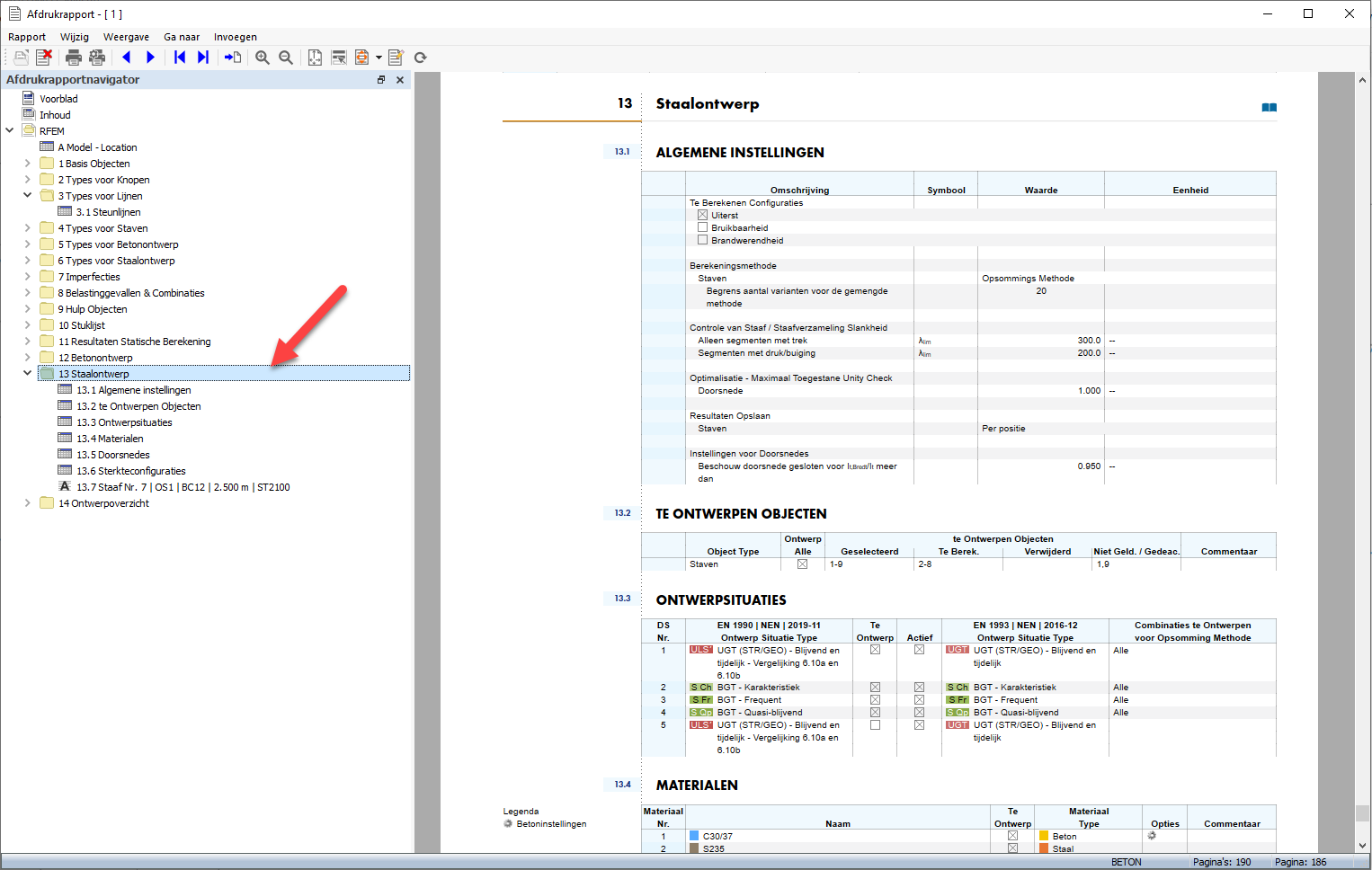
Als je deel 2 van de tutorial hebt overgeslagen, is de nummering van de hoofdstukken anders.
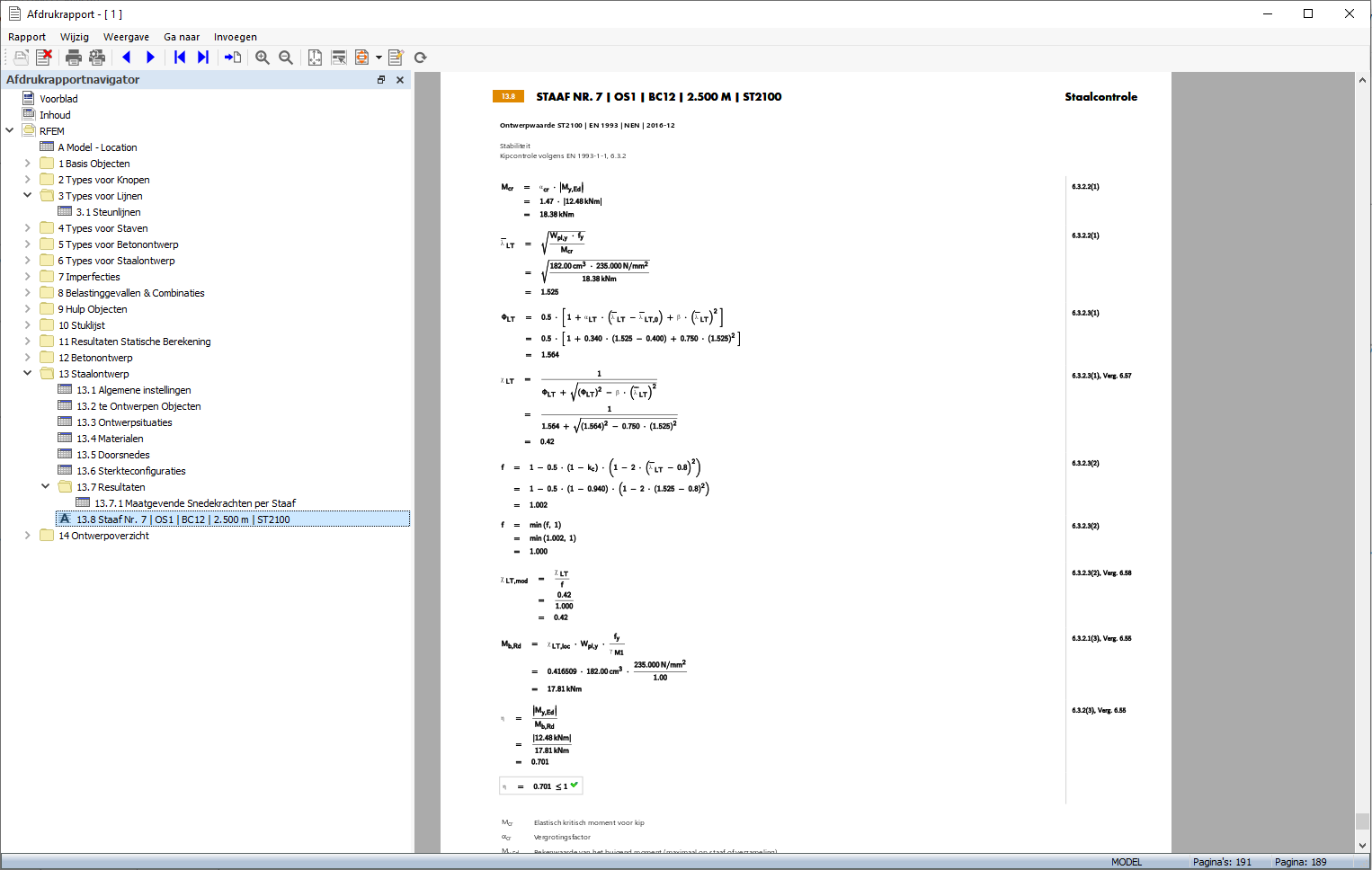
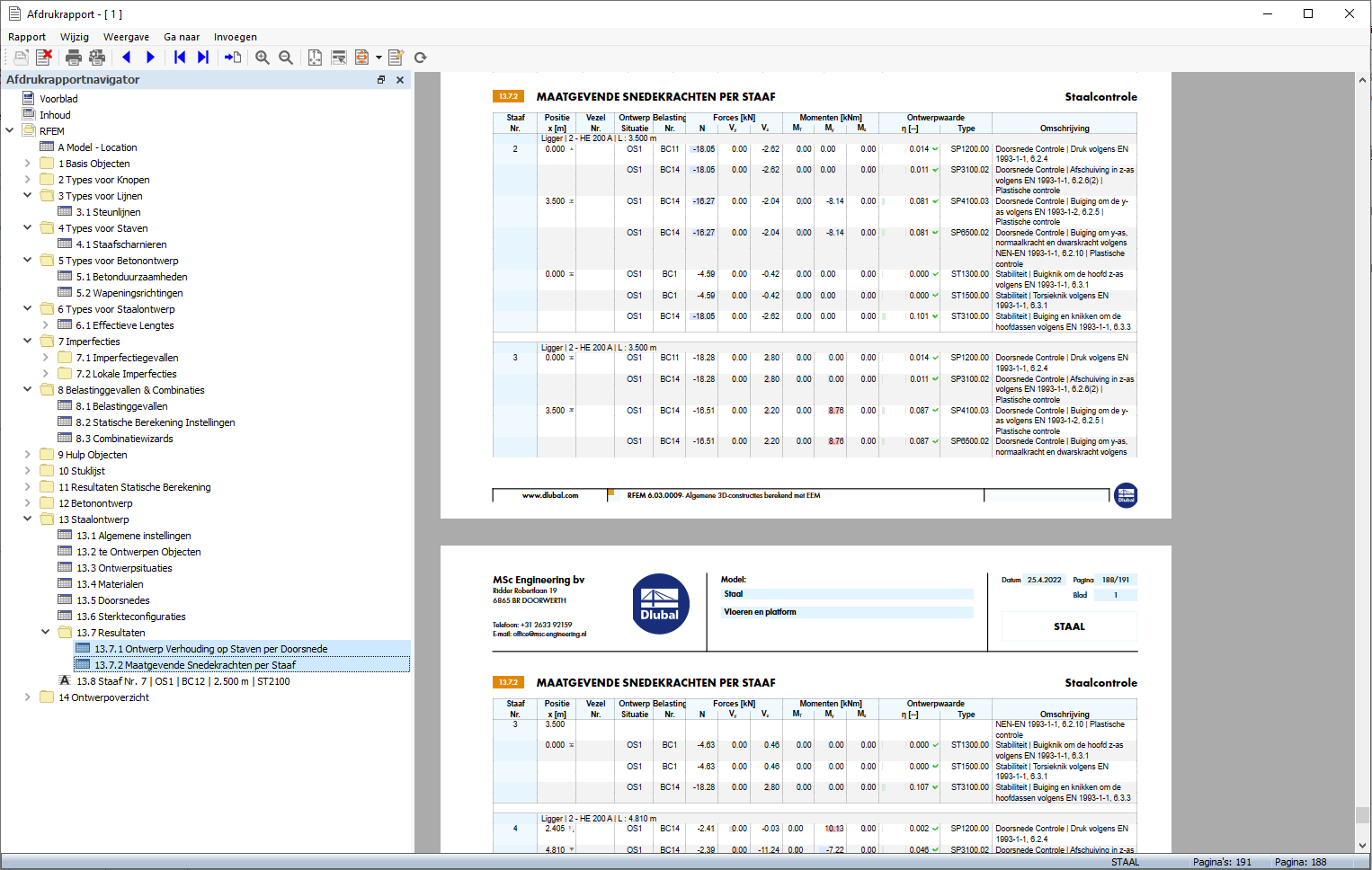
Hoofdstuk 13.7.1 bevat de ontwerpwaarde van elk staaf .
De ontwerpdetails die u in de tabel heeft afgedrukt (zie de afbeelding Ontwerpcontroledetails voor Buiging om y-as, normaalkracht en dwarskracht ) worden aan het einde van hoofdstuk 13 geplaatst. Als u wilt, kunt u dat item naar een andere locatie slepen, bijvoorbeeld naar hoofdstuk 13.7.2.
De inhoud aanpassen
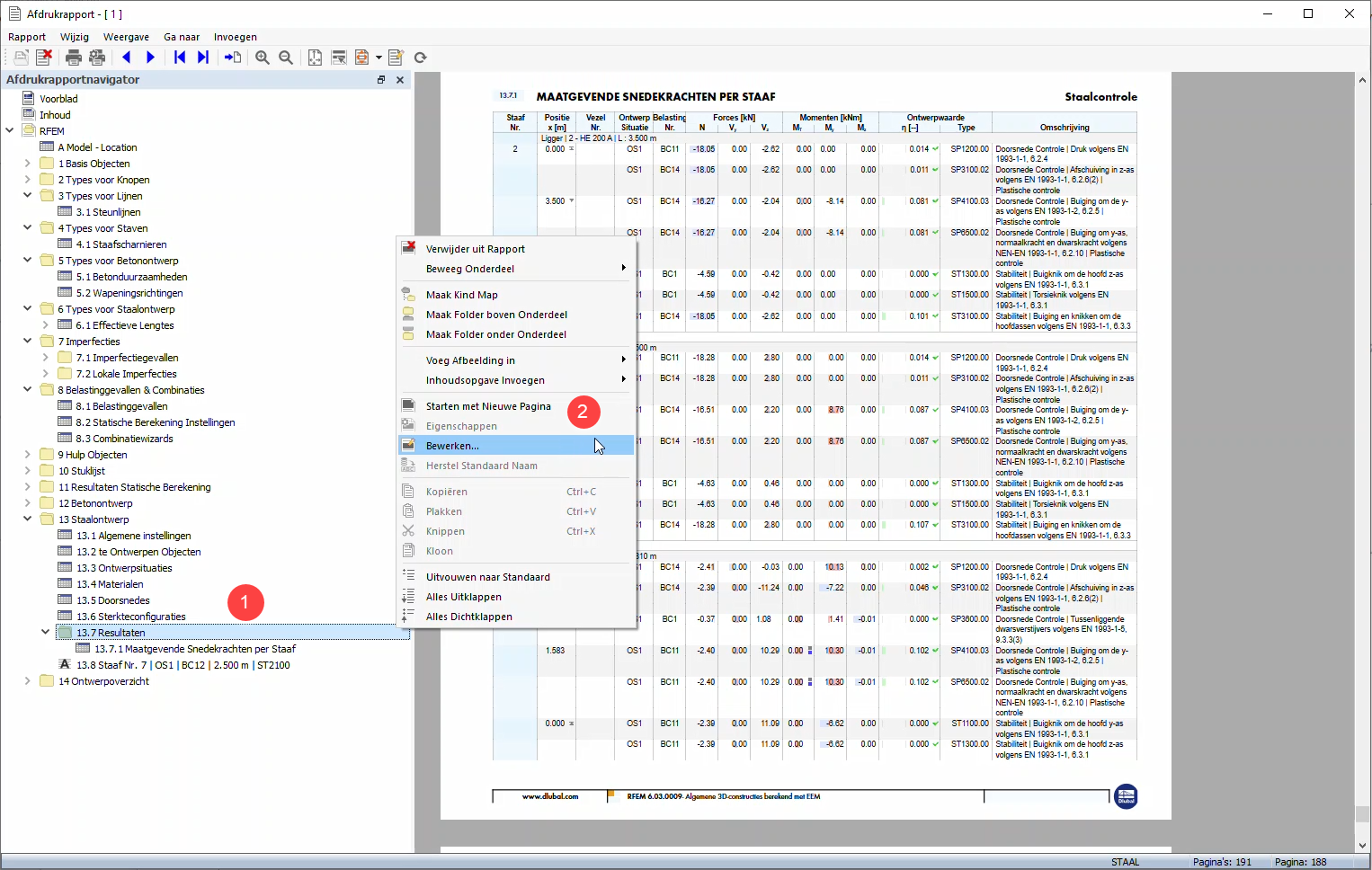
Om een hoofdstuk toe te voegen of te verwijderen kunt u gebruik maken van de ‘Rapportmanager’ zoals beschreven in Deel 1. Klik met de rechtermuisknop op het hoofdstuk 13.7 Resultaten , bijvoorbeeld (1), om het snelmenu van dit hoofdstuk te openen. Selecteer daar de optie Bewerken (2).
In de ‘Rapportmanager’ wordt de categorie ‘Resultaten’ van het staalontwerp ingesteld in het gebied ‘Rapportonderdelen‘. Activeer bijvoorbeeld de selectie-vakjes ‘Ontwerp Verhouding op Staven per doorsnede’ en ‘Maatgevende Snedekrachten per Staaf‘ om deze resultaten aan het afdrukrapport toe te voegen.
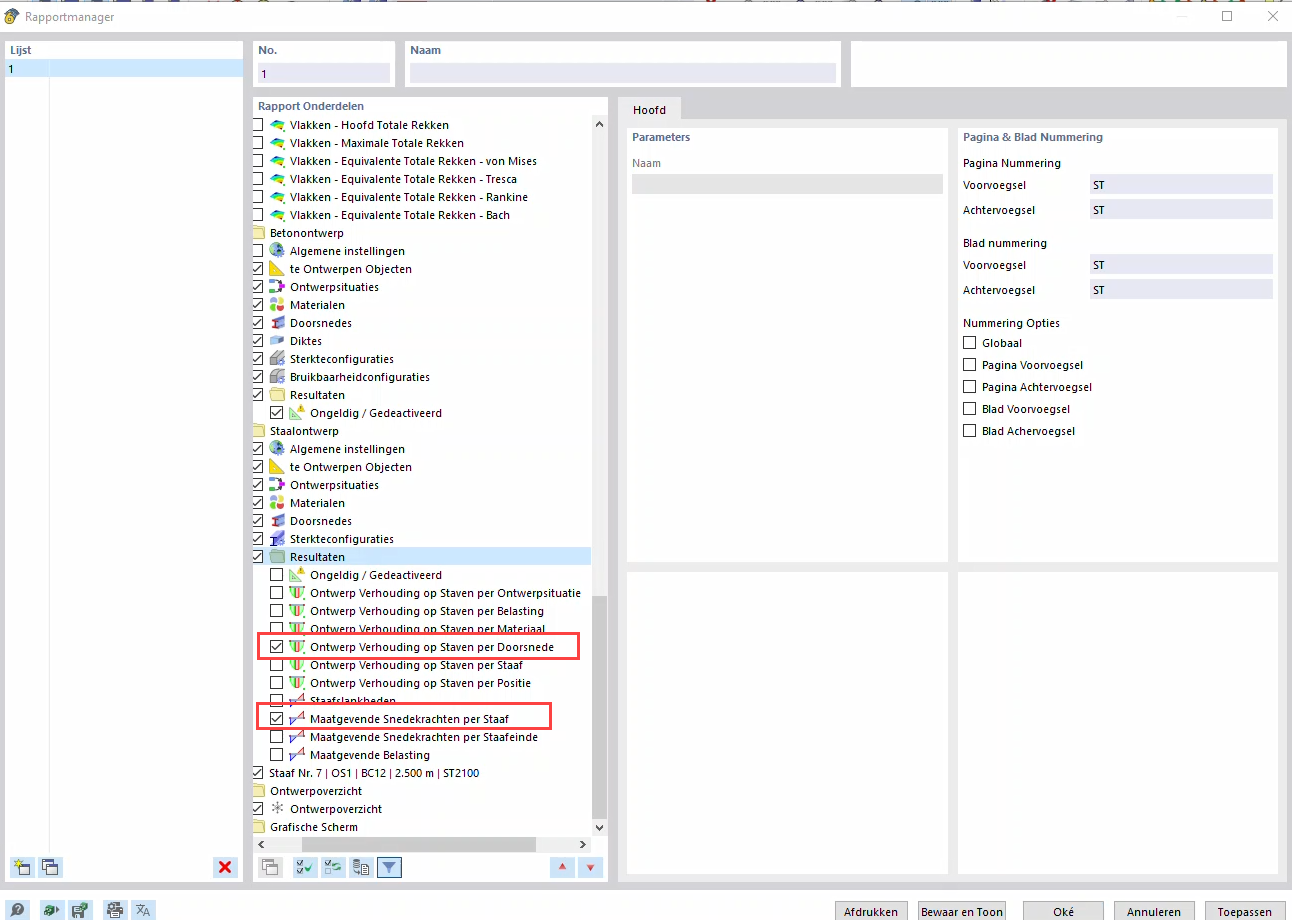
Klik op [Bewaar en toon] om ‘Rapportmanager’ te sluiten en het afdrukrapport bij te werken.
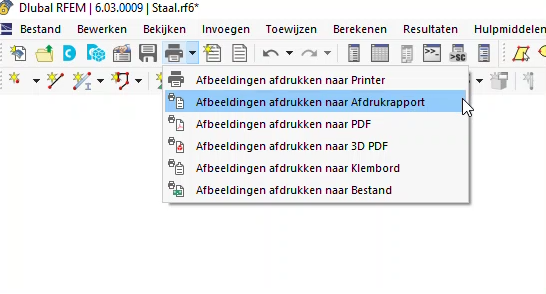
Afbeeldingen afdrukken
Om een afbeelding aan het afdrukrapport toe te voegen, minimaliseert u het voorbeeldvenster door op de knop op de titelbalk ‘Afdrukrapport’ te klikken. De RFEM-werkruimte verschijnt opnieuw en toont de eigenvorm van de platformligger.
Roteer en zoom op het model voor een goed zicht op de eigenvorm .
Om deze afbeelding af te drukken, klikt u op de knop naast de knop op de werkbalk. Er wordt een lijst met afdrukopties geopend. Klik op ‘Afbeeldingen Afdrukken naar Afdrukrapport’.
Het voorbeeld van de afbeelding wordt gepresenteerd met enkele opties om de lay-out aan te passen.
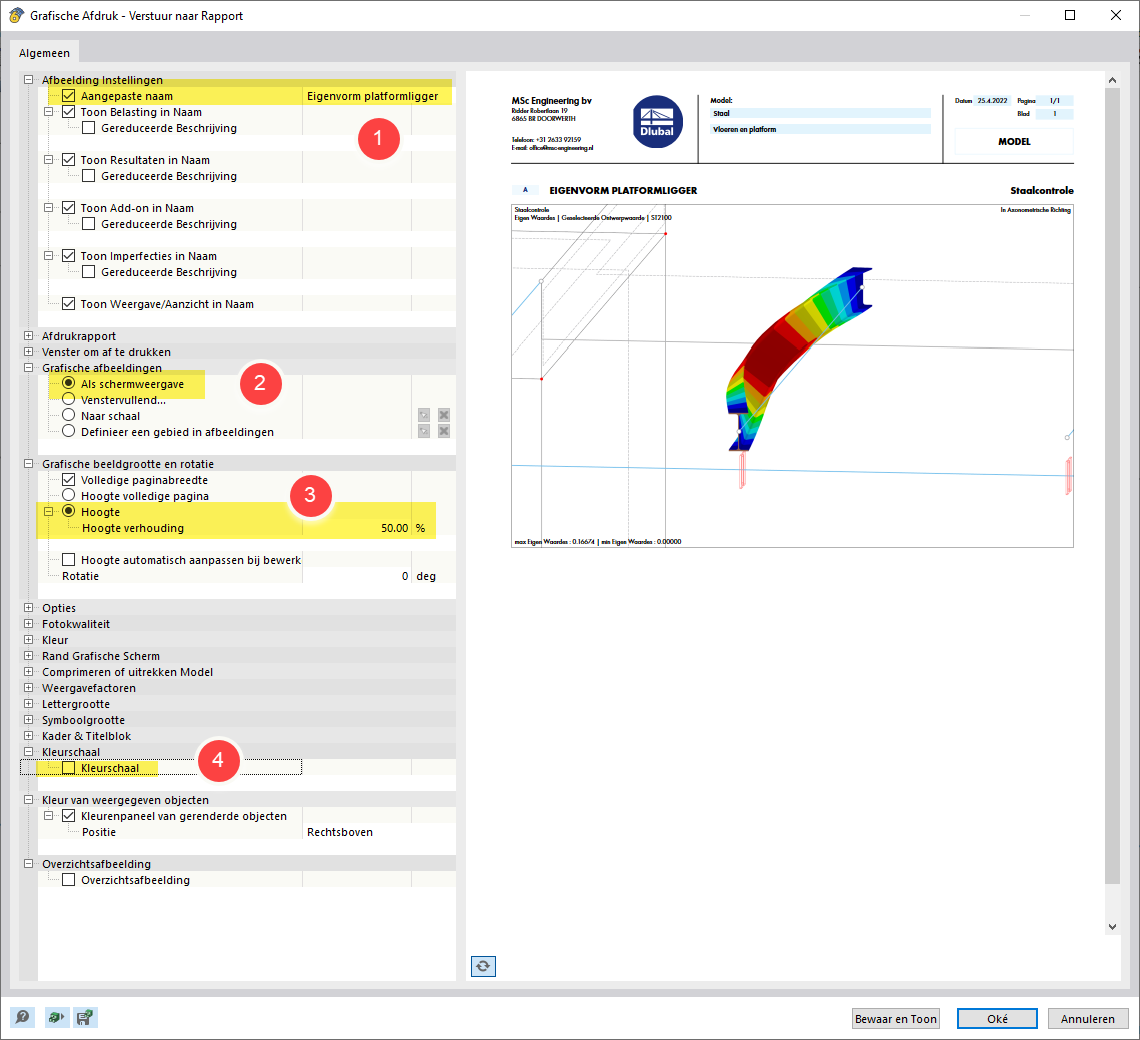
Schakel het selectie-vakje Aangepaste naam in het gebied ‘Afbeeldinstellingen’ (1) in. Voer vervolgens Eigenvorm platformligger in het tekstvak aan de rechterkant in om de standaardtitel te vervangen. Zorg ervoor dat de Als-schermweergave is ingesteld in het gebied ‘Grafische afbeeldingen‘ (2).
Selecteer in het gebied ‘Grafische beeldingsgrootte en rotatie’ de optie Hoogte zodat u de verticale grootte van de afbeelding kunt definiëren (3). Voer de hoogteverhouding van 50 % in, wat betekent dat slechts de helft van de pagina wordt gebruikt. Om het paneel te verbergen, schakelt u het selectie-vakje Kleurschaal uit in het gebied ‘Kleurschaal‘ (4). Klik vervolgens op [Bewaar en Toon].
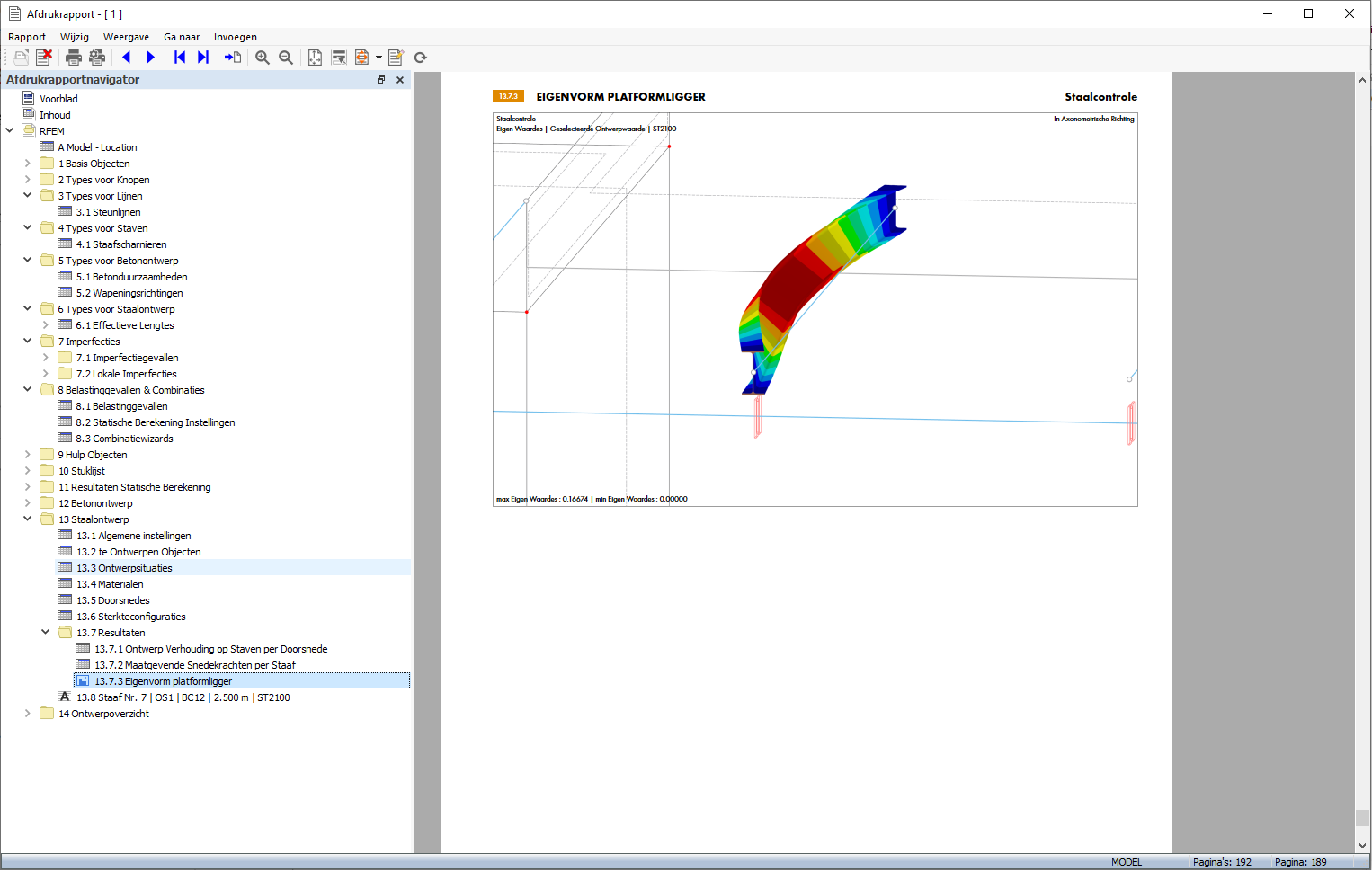
Het afdrukrapport wordt opnieuw gemaakt met de afbeelding op de laatste pagina van het hoofdstuk ‘Staalcontrole’.
Minimaliseer het afdrukrapport opnieuw. Selecteer in de RFEM-werkruimte de ‘Navigator – Resultaten’. Geef de diagrammen van de twee UGT-ontwerpcontroles weer door het selectievakje Ontwerpwaardes in te schakelen en de items doorsnede controle en Stabiliteit te activeren. Schakel het selectievakje Aanvullende Staafresultaten uit om de eigenvormen uit te schakelen .
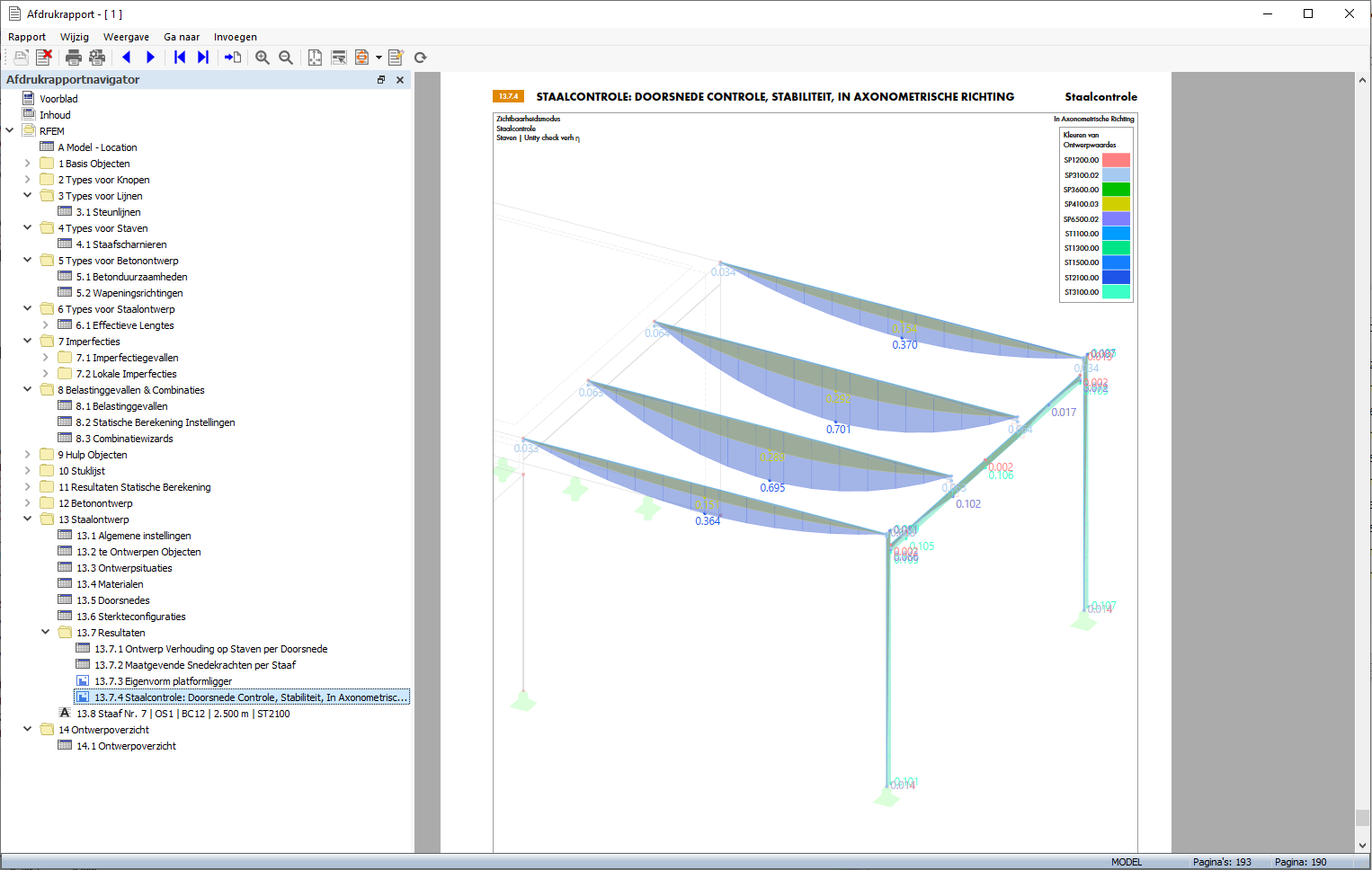
Wanneer u de ‘Zichtbaarheden’ in de ‘Navigator – Aanzichten’ activeert voor staven die uitsluitend het 2 – S235- materiaal bevatten, worden alle andere objecten gedimd.
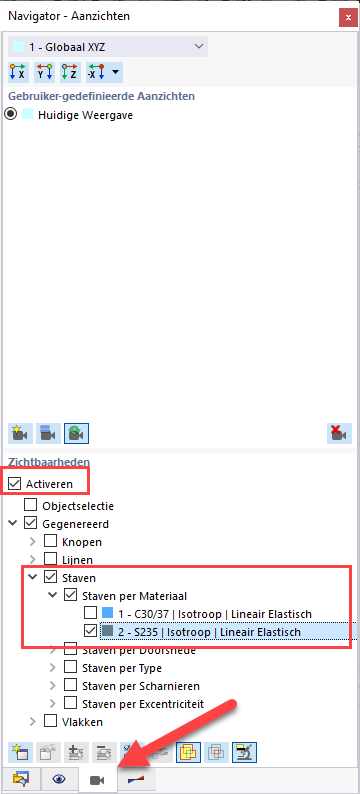
Om de afbeelding van de ontwerpwwaardes af te drukken, klikt u nogmaals op de werkbalkknop (zie de afbeelding ‘Opties ‘Afbeeldingen afdrukken’ ). Er verschijnt een voorbeeld waarin u de lay-out kunt aanpassen.
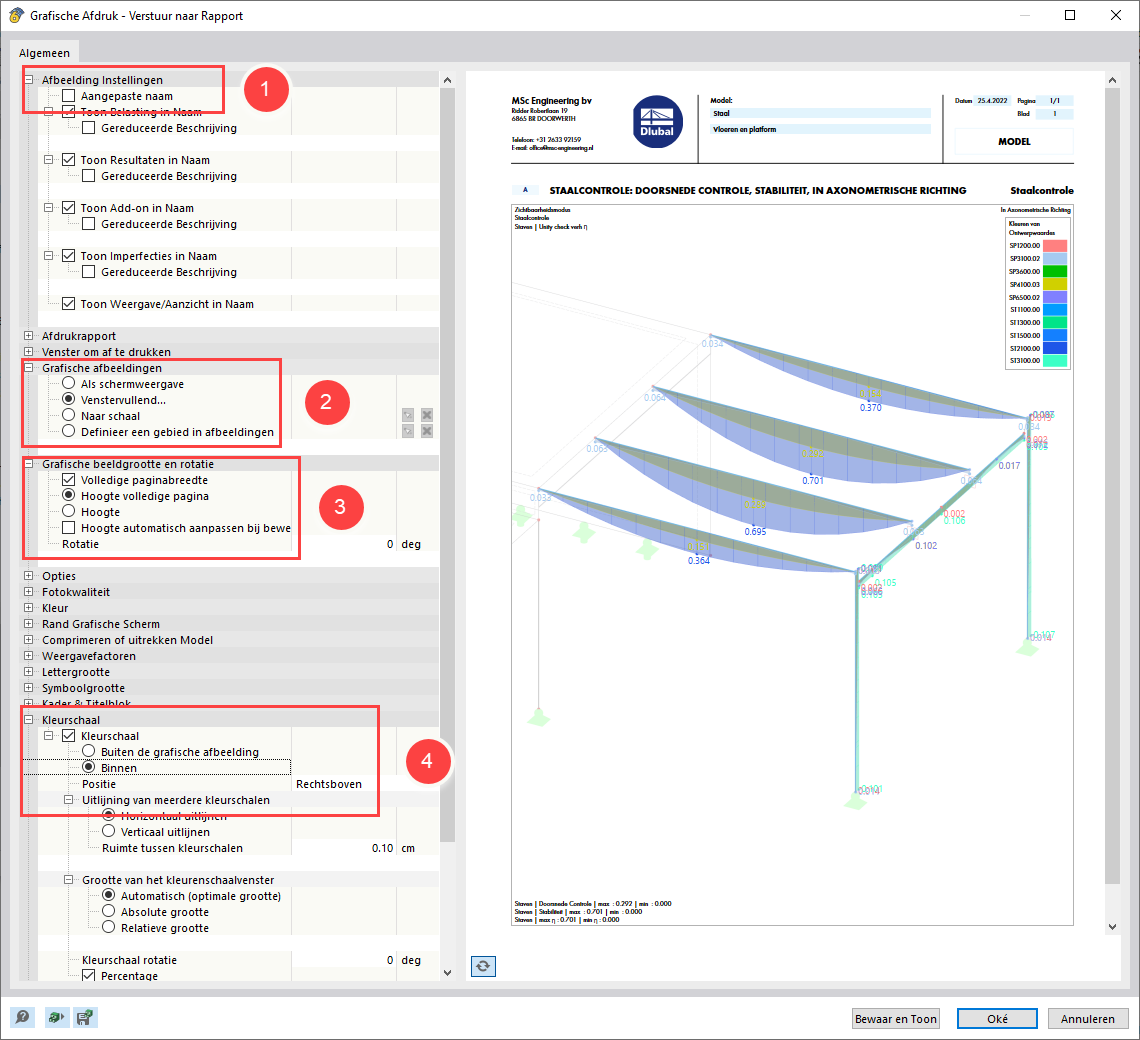
Schakel het selectie-vakje Aangepaste naam in het gebied ‘Afbeeldinstellingen’ uit om de standaardtitel (1) toe te passen. Selecteer in het gebied ‘Grafische afbeeldingen’ de optie ‘Venstervullend…’ (2).
Als u de hele pagina voor de afbeelding wilt gebruiken, selecteert u hoogte Volledige pagina (3). Activeer het selectievakje Kleurschaal om het paneel met de legenda (4) weer te geven. Klik vervolgens op Bewaar en toon zodat u de afbeelding in het afdrukrapport kunt controleren.
Sluit ten slotte het afdrukrapport door op de [Annuleren] knop te klikken.
Je hebt nu het staalcontrolegedeelte van de tutorial | zelf-studie voltooid. Schakel het selectie-vakje Activeren van de ‘Zichtbaarheden’ uit (zie de afbeelding Zichtbaarheid alleen voor Staalstaven activeren ) zodat alle objecten opnieuw worden weergegeven.
Sla de gegevens op door op de knop op de werkbalk te klikken.