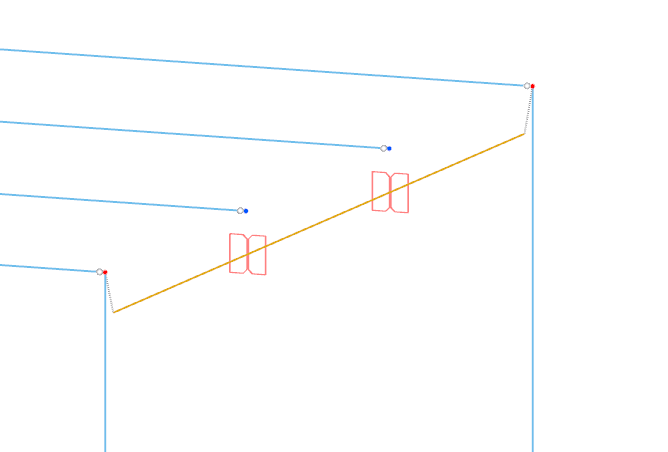
De hoofdligger wordt niet alleen aan de uiteinden ondersteund, maar ook in horizontale richting door de twee gordingen/liggers. De aansluitingen vertegenwoordigen de dwarssteunen, die de effectieve lengte van de hoofdligger verkleinen. Vanwege de excentriciteit van de hoofdligger is het noodzakelijk om de knooptypen van die gordingen aan te passen, zodat er voldoende rekening mee gehouden kan worden door de software.
Knooptypen
Selecteer twee eindknopen van centrale gordingen (nrs. 23 en 21 ) door er een venster overheen te tekenen. Klik vervolgens met de rechtermuisknop op een van die knopen om het snelmenu te openen.
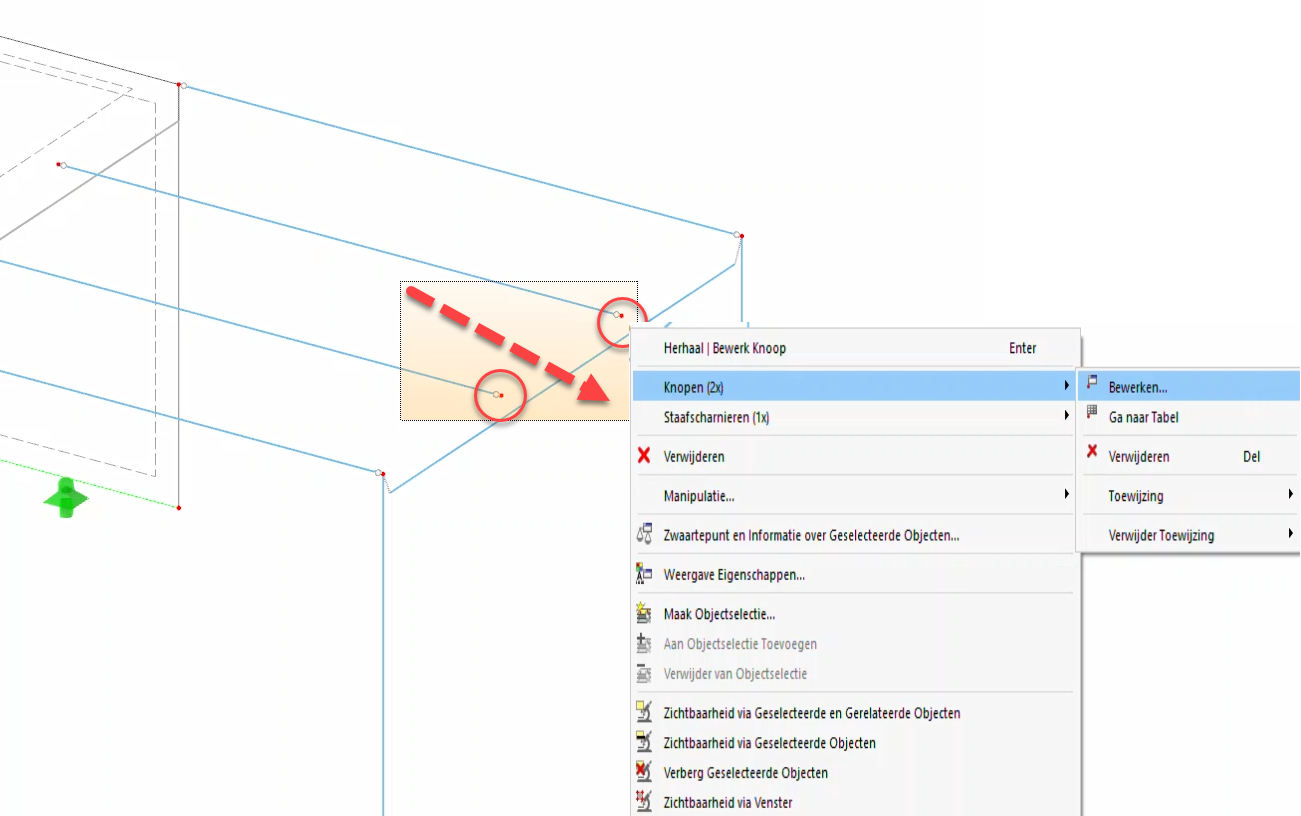
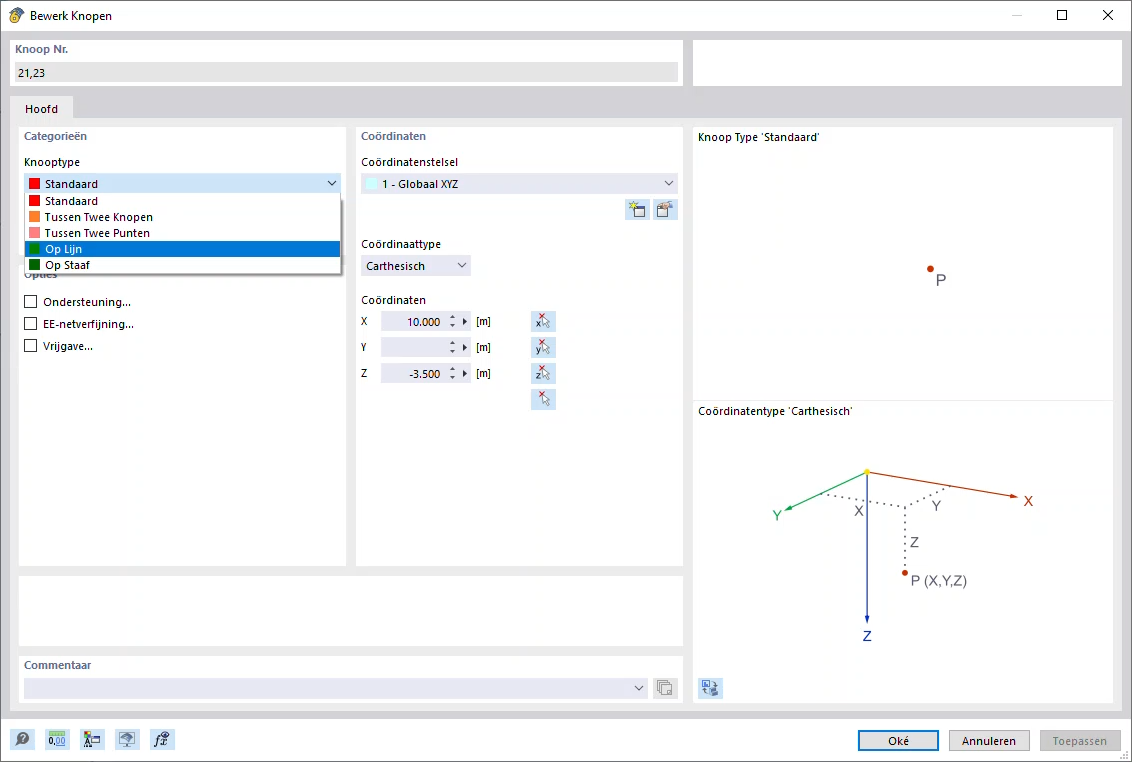
Selecteer ‘Knopen (2x)’ en ‘Bewerken…’ om het dialoogvenster ’Bewerk Knopen’ te openen. Selecteer in het gebied ’Categorieën’ de optie ‘Op Lijn’ knooptype uit de lijst.
Het tabblad ’Op Lijn’ wordt geopend. Zorg ervoor dat lijn 26 is toegewezen – dit is de definitielijn van de Hoofdligger.
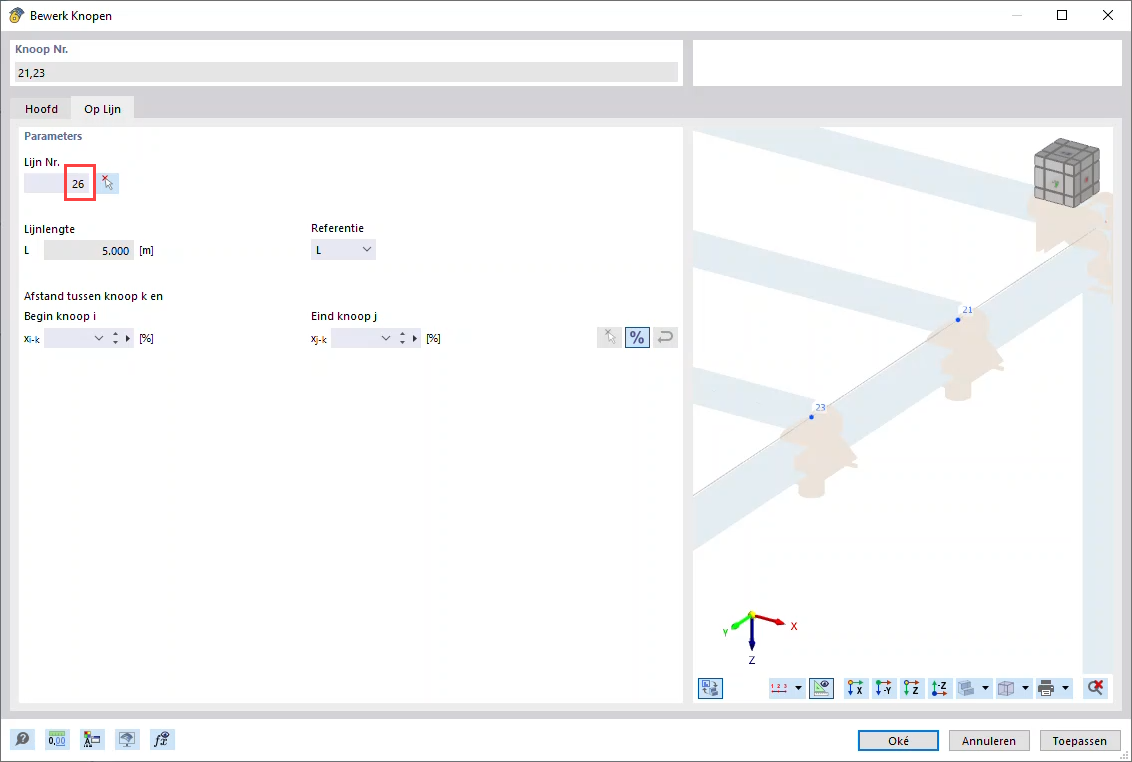
Klik op [Oké] zodat de lijn wordt toegewezen aan de knopen van de twee gordingen. Klik vervolgens op [Ja] om de vraag te bevestigen of de resultaten moeten worden verwijderd.
Effectieve lengtes
Dubbelklik op de Hoofdligger (staaf nr. 4 ) om de ontwerpinstellingen ervan te definiëren. Selecteer in het dialoogvenster ’Bewerk Staven’ het tabblad ‘Ontwerp Types’. Omdat de Hoofdligger zijdelings wordt ondersteund door de verbindende gordingen, is er opnieuw een nieuw type effectieve lengte nodig.
Klik op zoals weergegeven in de afbeelding ‘Nieuw type Effectieve Lengte maken’ om het dialoogvenster ’Nieuwe Effectieve Lengtes’ te openen.
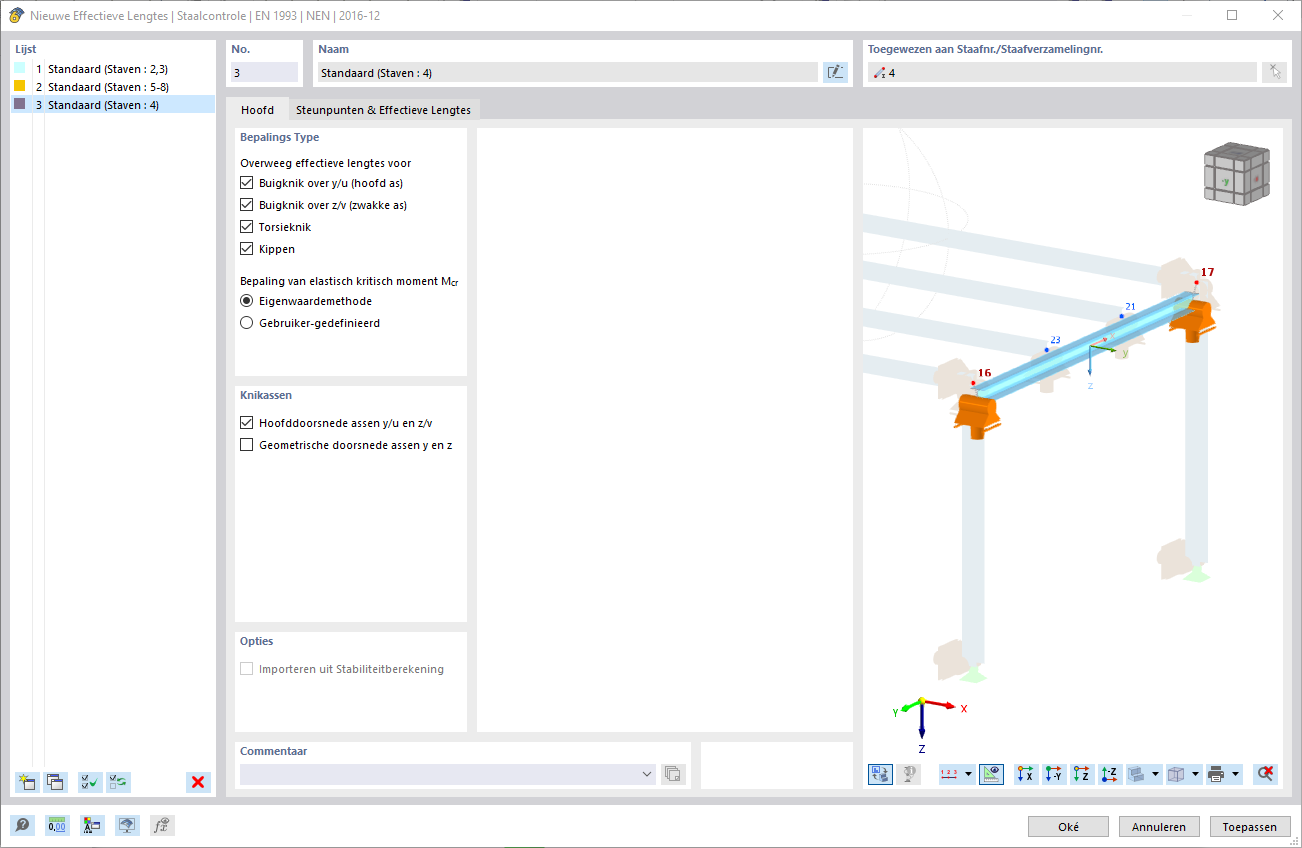
De standaardinstellingen zijn geschikt voor ons voorbeeld. Selecteer het tabblad ‘Steunpunten & Effectieve lengtes‘. De begin- en eindknopen worden ondersteund met de standaardinstellingen. Om de steunpunten van de twee verbindende gordingen langs de ligger toe te voegen, selecteert u het selectie-vakje ‘Tussenliggende knopen’ (1).
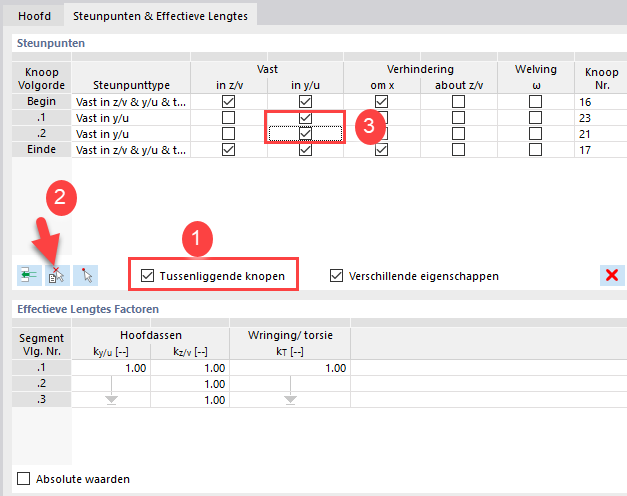
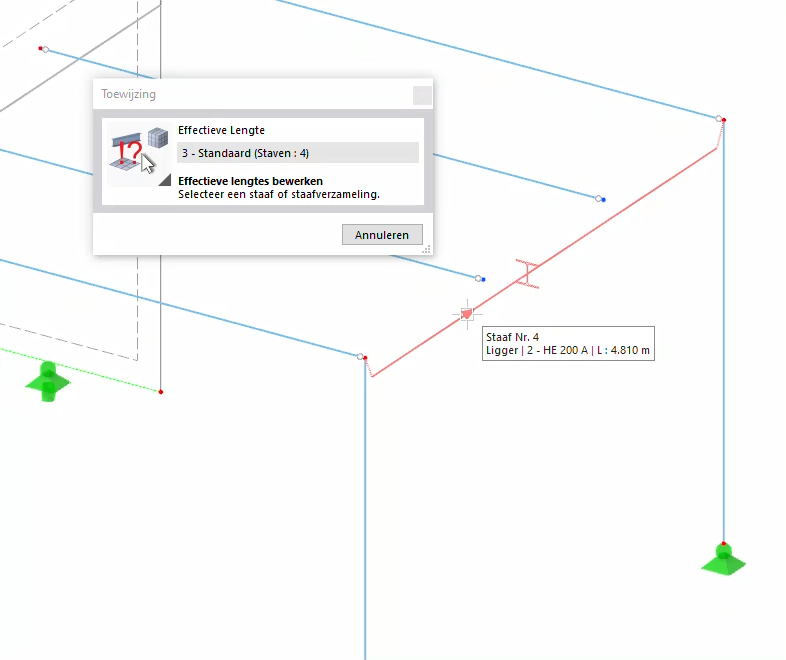
Klik op de linkerknop om het sjabloonstaaf met tussenliggende knopen (2) te definiëren. Selecteer vervolgens de Hoofdligger (staaf nr. 4 ) door erop te klikken in de werkruimte.
Er worden twee rijen in de tabel ingevoegd in het gebied ’Steunpunten’ van het dialoogvenster ’Nieuwe effectieve lengtes’ (zie de afbeelding Tussensteunpunten toevoegen). Selecteer de selectie-vakjes ‘Vast in y/u’ voor elk van de tussenliggende knopen (3):
De verbindingsliggers vertegenwoordigen laterale, horizontale dwarssteunen in de lokale y-as van de ligger, die u in de werkelijke weergavemodus kunt controleren (zie de afbeelding Excentriciteit definiëren hieronder).
De gordingen worden verbonden aan de bovenflens van de Hoofdligger. Met deze excentriciteit kan rekening worden gehouden wanneer de modusvormen worden bepaald.
Selecteer de lijn van de eerste tussensteun (1).
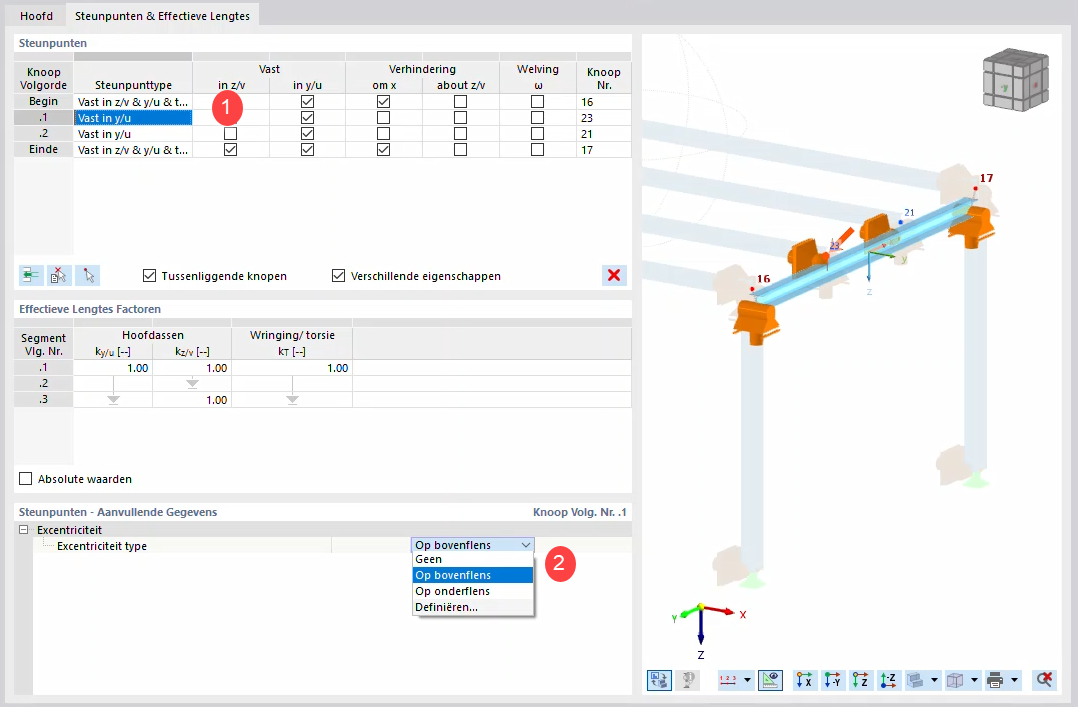
Open in het gebied ’Steunpunten – Aanvullende gegevens’ de lijst met excentriciteit type en selecteer op bovenflens (2).
Selecteer vervolgens de rij van de tweede tussenliggende steunpunt in het gebied ’Knoopsteunpunten’ (knoopenreeks .2 ) en wijs ook de excentriciteit op bovenflens toe.
U hebt nu een type effectieve lengte gedefinieerd dat geschikt is voor alle staven die twee tussenliggende knopen hebben met excentrische laterale steunpunten op de bovenflens.
Klik op [Oké] om het dialoogvenster te sluiten en terug te keren naar het dialoogvenster ’Bewerk Staven’

Op het tabblad ’Ontwerpconfiguraties’ wordt [Oké] voor de Hoofdligger de uiterste configuratie ’Standaard’ ingesteld.
Dwarsverstijvers
Plooi is niet relevant bij het ontwerpen van gewone gewalste profielen met het S235-materiaal. Niettemin beschrijft dit deel hoe u indien nodig verstijvingen kunt definiëren.
Selecteer het tabblad ‘Hoofd’. Activeer in het gebied ’Opties’ het selectie-vakje ‘Dwarsverstijvers’ schotten.
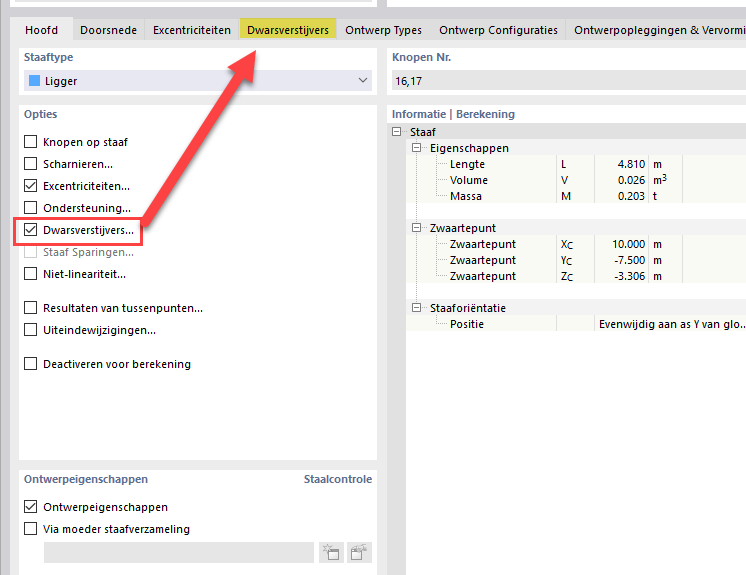
Het tabblad ‘Dwarsverstijvers’ is toegevoegd, waar u de parameters kunt definiëren. Selecteer dat tabblad.
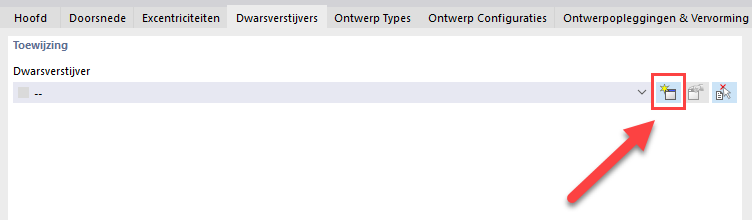
Klik op de knop om een nieuw type dwarsverstijver te maken. Het dialoogvenster ’Nieuw Staaf Dwarsverstijver’ wordt geopend.
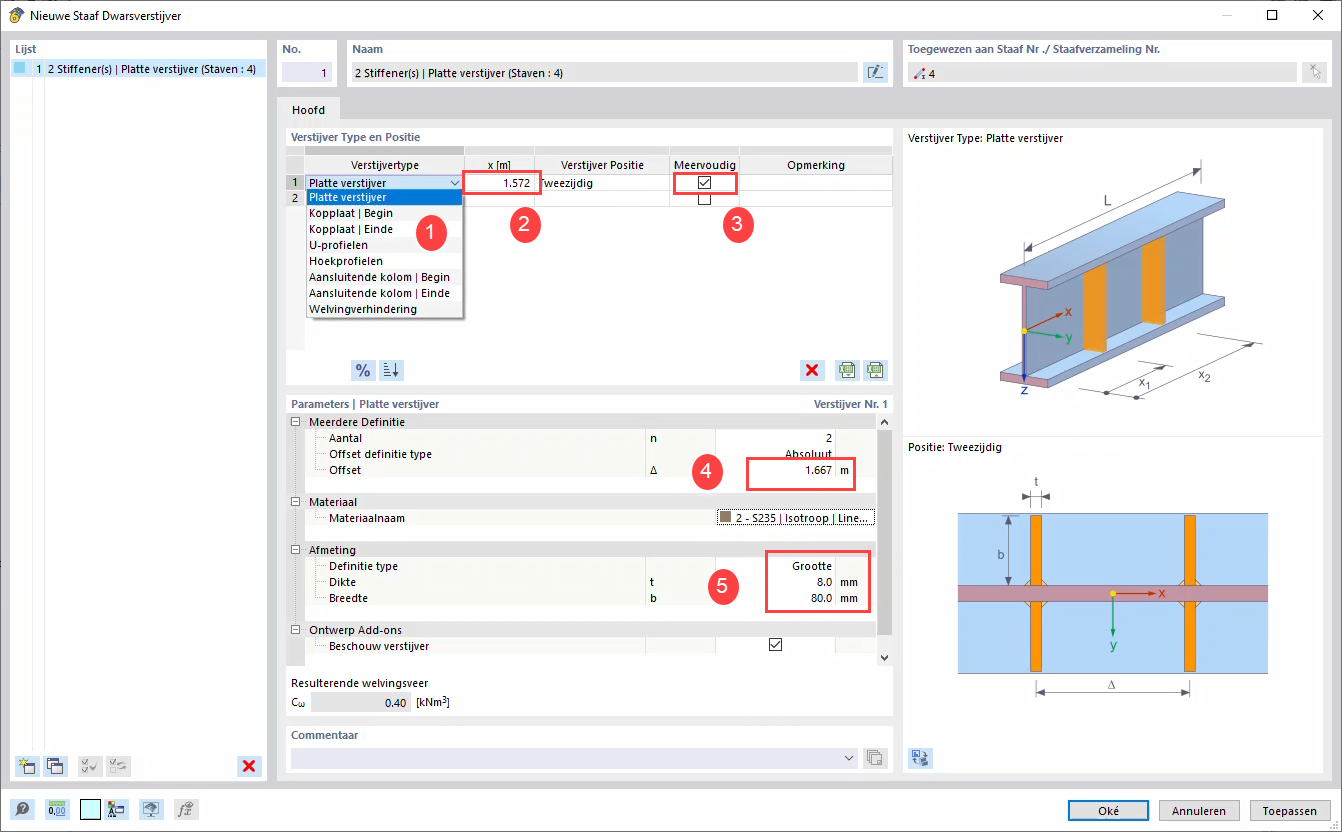
In het gebied ’Verstijver Type en Positie’ selecteert u het type ’Platte verstijver’ uit de lijst (1). Het wordt automatisch ’Dubbelzijdig’ gerangschikt, wat van toepassing is.
De locatie van het verstijver vanaf het begin van de staaf moet worden bepaald ten opzichte van de door de gebruiker gedefinieerde excentriciteit vanaf de hartlijn van het kolomgedeelte : 1,667 m – 0,190/2 m = 1,572 m. Voer die waarde in de kolom ’x [m]’ in (2). (Als ’x [%]’ wordt weergegeven, klikt u op de knop om over te schakelen naar ’x [m]’.)
Om de verstijvers op de twee gordingen toe te passen, selecteert u de optie ‘Meervoudig’ (3).
In de sectie ’Parameters | Platte verstijver’ gebied, is het S235-materiaal standaard ingesteld. Er zijn twee verstijvers vooraf ingesteld (n = 2). Voer de offset Δ in waartussen 5 [m] / 3 = 1,667 [m] (4) ligt.
Voer ten slotte de afmetingen in van de platte staven, waarvan de dikte 8 [mm] en de breedte 80 [mm] is (5).
De waarde van de ’Resulterende welvingsveer’ wordt onderaan het dialoogvenster weergegeven.
Klik op [Oké] om het dialoogvenster te sluiten en terug te keren naar het dialoogvenster ’Bewerk Staven’.
Klik op [Oké] om de effectieve lengtes en verstijvers aan de Hoofdligger toe te wijzen.